
🥇 9 Formas de ajustar el brillo de la pantalla en su Windows 10 o 11
¿Cómo puedo ajustar el brillo en mi computadora con Windows 10? Puede ajustar el brillo de la pantalla para facilitar la lectura o conservar la batería. Haga un clic en el Menú de inicio y escoja Configuración. Seleccione Sistema. En Nivel de brillo, mueva el deslizador de brillo de la pantalla a la configuración deseada.…
frente a la deriva República aumentar brillo pantalla windows 7 Fiesta

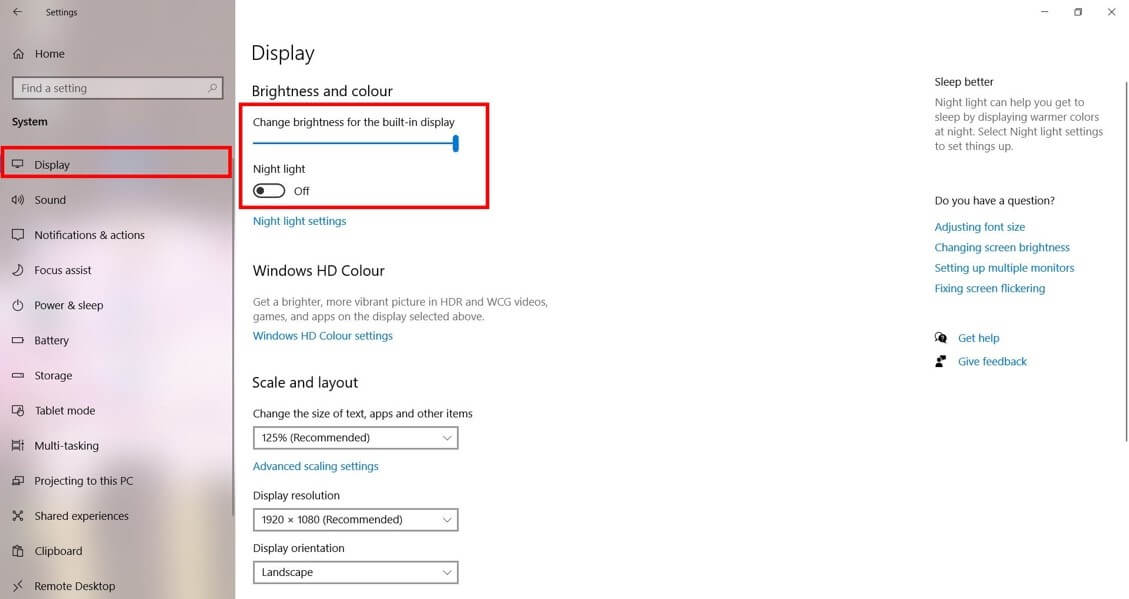
Abierto Configuración de Windows usando el menú de inicio o presione Tecla de Windows + i. Ir Sistema y luego ir a Monitor. Debajo de la pantalla de la sección, en la parte superior encontrará la barra de brillo. Arrástrelo hacia la izquierda o hacia la derecha para ajustar el brillo y se aplicarán.
4 maneras de solucionar problemas con el brillo de pantalla en Windows 10.
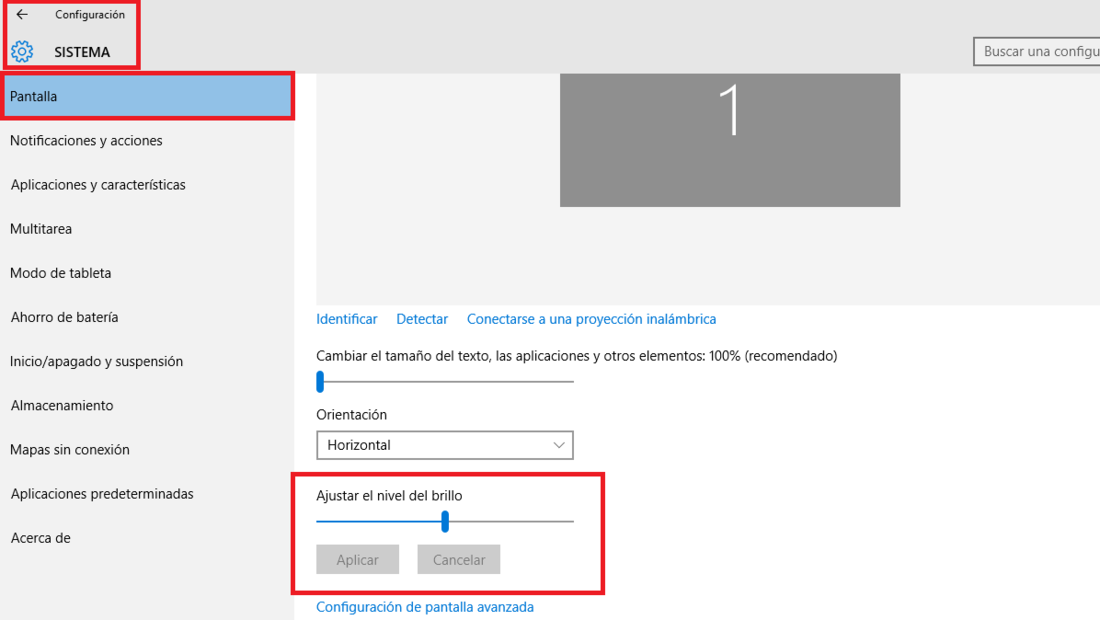
Paso 1: Lo primero que debes hacer es hacer clic derecho en el escritorio de tu PC Windows 10 para desplegar un menú. Paso 2: En el menú desplegado, selecciona la opción «Configuración de pantalla». Paso 3: Se abrirá la ventana de configuración de pantalla. Aquí encontrarás diferentes opciones para ajustar la pantalla de tu PC Windows 10.
Programas para ajustar el brillo de la pantalla del ordenador en Windows
Solucionar problemas de energía. Podemos probar con el sistema de Solución de problemas de Windows 10 para intentar que arregle lo que ocurre con el brillo de nuestro ordenador. Los pasos que.
Deducir bordado profundo pantalla sin brillo windows 10 Punto muerto
En este vídeo vemos los pasos para ajustar el brillo de pantalla en Windows 10.Cambiar el brillo de pantalla en Windows 10 | Ajustar el brillo de pantalla en.
Compositor Bendecir textura windows 10 brillo pantalla Antídoto

Haz clic en Pantalla. Es la primera opción en la barra lateral a la izquierda. Esto mostrará la configuración de pantalla. 5. Arrastra la barra deslizadora para ajustar el brillo de pantalla. La barra deslizadora con el texto "Cambiar brillo" se encontrará en la parte superior de la configuración de pantalla.
Como AJUSTAR el BRILLO pantalla en Windows 10 YouTube

Ajustar correctamente el brillo de una pantalla es algo muy importante, tanto porque influye en la duración de nuestra batería, como para que nuestros ojos t.
SOLUCIÓN A PROBLEMAS DE BRILLO DE PANTALLA (subir o bajar) WINDOWS 10

Mantén presionada la tecla "Fn" en el teclado. Las teclas de acceso rápido para el brillo no son la función principal de las teclas a las que están asignadas. Por lo tanto, debes mantener presionada la tecla Fn mientras ajustas el brillo de la pantalla. [2] Presiona las teclas de acceso directo apropiadas.
frente a la deriva República aumentar brillo pantalla windows 7 Fiesta

Si pasa mucho tiempo en su computadora o dispositivo con (computer or device) Windows 10, saber cómo subir el brillo y cómo bajarlo puede ser útil.Esta configuración es especialmente importante cuando usa una computadora portátil o una tableta porque, ya sea que esté en interiores o exteriores, es posible que deba ajustar el brillo de la pantalla de acuerdo con su entorno.
SOLUCION PROBLEMA AL AJUSTAR BRILLO DE PANTALLA Windows 11 YouTube

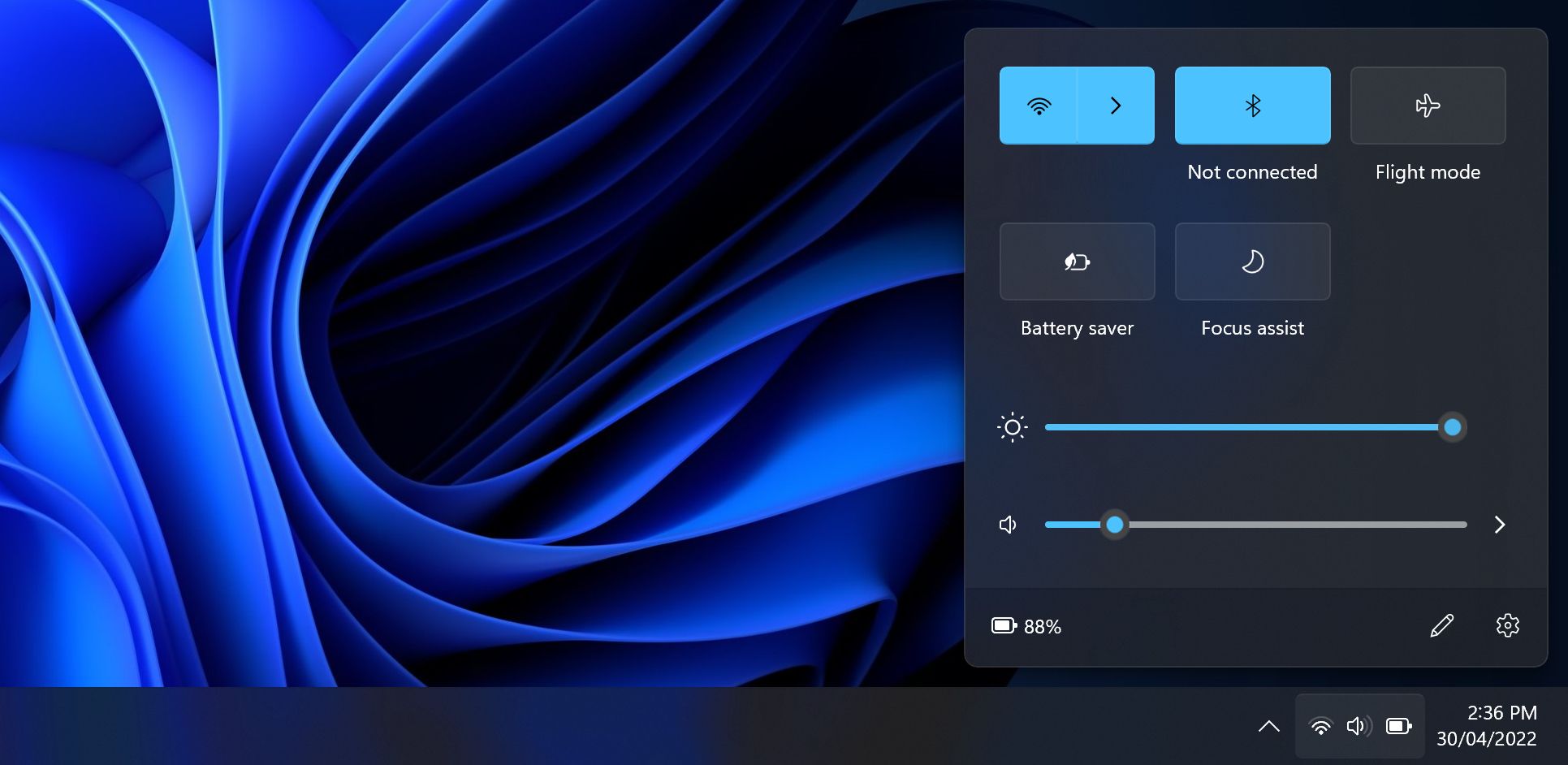
2. Subir o bajar brillo Windows 10 con barra de tareas Este es otro de los métodos útiles para ajustar el brillo de la pantalla de Windows 10, para lograr esto debemos pulsar en el icono de la batería ubicado en la barra de tareas y esto desplegara la siguiente ventana donde veremos el porcentaje actual del brillo y si deseamos modificarlo simplemente pulsamos sobre él y establecemos el.
Cómo bajar el brillo de mi PC PC Academia
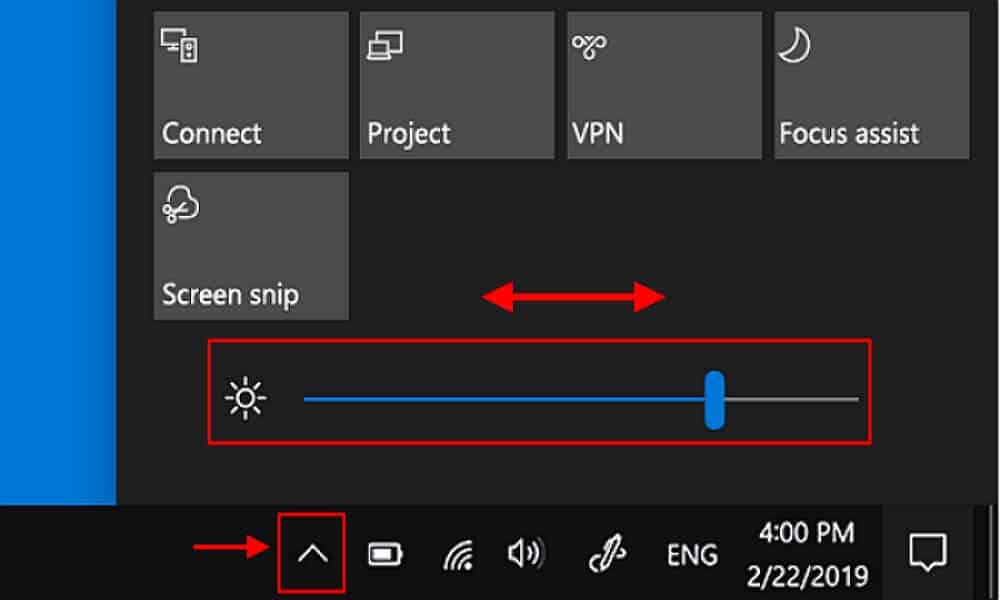
Para ajustar el brillo de la pantalla de forma manual en Windows 10, sigue estos sencillos pasos: En la esquina inferior derecha de la pantalla, haz clic en el icono de «Notificaciones» en forma de cuadro habilitado para notificaciones. En la ventana emergente de Acción rápida, selecciona el icono del «Brillo».
Cambiar el brillo de la pantalla en Windows IONOS
Windows 10 nos ofrece varias maneras para que podamos ajustar y personalizar el brillo de la pantalla en todo momento, veamos cómo hacerlo
Soluciona los problemas de brillo de tu pantalla en Windows 10
En el siguiente VÍDEO ☝ educativo aprenderás como CONFIGURAR la PANTALLA en WINDOWS 10 con TECLAS y desde la CONFIGURACIÓN de WINDOWS 10.Enlace al artículo ?.
Cómo aumentar el brillo de la pantalla en Windows 10
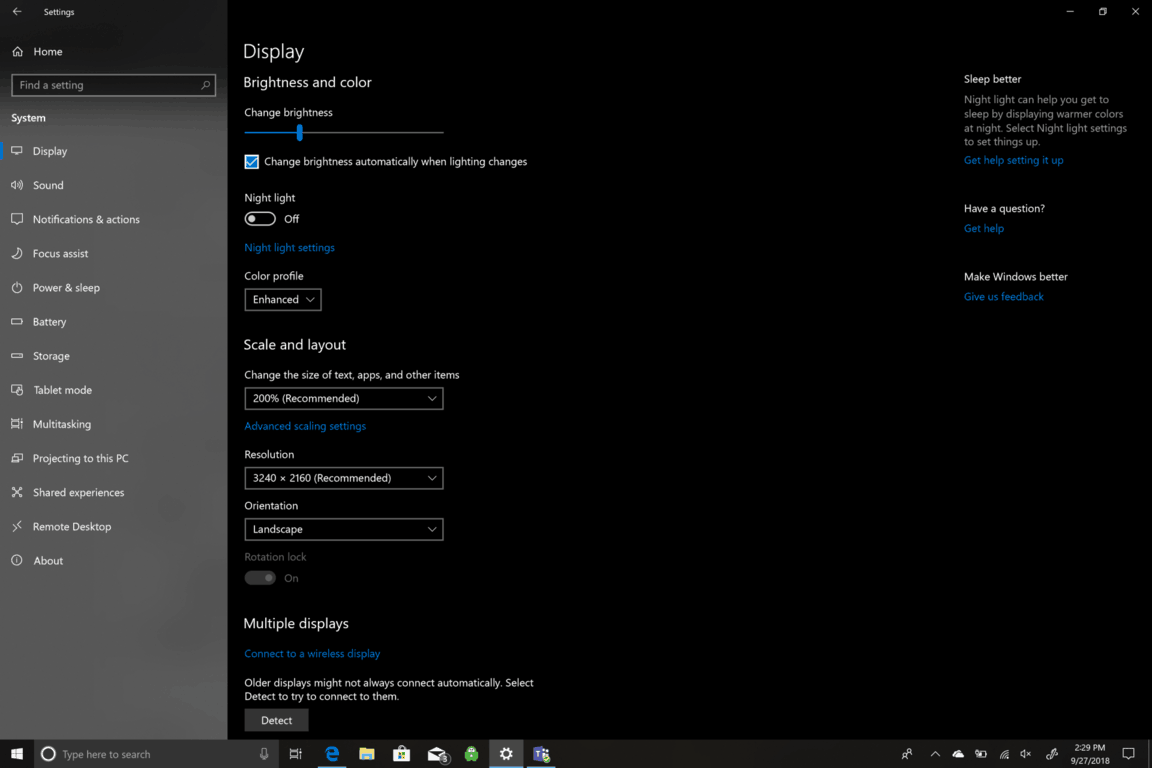
También puedes ajustar el brillo en el menú de ajustes. Paso 1: Hacer clic en el menú de Inicio (Logo de Windows). Paso 2: Hacer clic en Configuración. Paso 3: Abrir Sistema y luego haz clic en Pantalla. Paso 4: Justo bajo Brillo y Color, utiliza el deslizador para ajustar el Brillo de la pantalla a uno que te acomode.
Ajustar El Brillo De La Pantalla En Windows 10 Introduccionredes

Seleccione el icono Red en el lado derecho de la barra de tareas y, a continuación, mueva el control deslizante Brillo para ajustar el brillo.(Si el control deslizante no está allí, consulta la sección Notas a continuación.) Algunos equipos pueden permitir que Windows ajuste automáticamente el brillo de la pantalla en función de las condiciones de iluminación.
Ajustar El Brillo De La Pantalla En Windows 10 Introduccionredes
Si pasa mucho tiempo en su computadora o dispositivo con Windows 10, saber cómo aumentar el brillo y cómo disminuirlo puede ser útil. Esta configuración es especialmente importante cuando usa una computadora portátil o una tableta, ya que, ya sea que esté en interiores o al aire libre, es posible que deba ajustar el brillo de la pantalla de acuerdo con su entorno.
.